


明明寄出了重要報價單,客戶卻說沒收到?或是公司的電子郵件老是被歸類到垃圾郵件箱?這可能不是內容的問題,而是你的網域驗證(Domain Authentication)沒做對!
在雲端通訊的攻防戰中,DMARC、DKIM 和 SPF 是不可或缺的三大電子郵件驗證機制,它們共同構成了一道堅實的防護網,專門用來對抗那些企圖冒用企業網域的垃圾郵件發信者、網路釣魚者或其他未經授權的第三方。這不只是技術參數,更是品牌傳遞信任的第一道防護,今天宏庭科技 GWS 小教室將講述其原理並教學如何在 Google Workspace 中操作。
目錄
目錄
什麼是 SPF、DKIM、DMARC?該如何選擇?
面對一堆英文縮寫設定,很多管理者會問:「我一定要全部都設嗎?」答案是:強烈建議「全都要!」。
- SPF (Sender Policy Framework – 發件人策略框架): 證明這封信確實是從你授權的伺服器寄出的,防止駭客冒名頂替。
- DKIM (DomainKeys Identified Mail – 網域金鑰識別郵件): 幫郵件貼上數位防偽標籤,確保內容在傳輸過程中沒被竄改。
- DMARC (Domain-based Message Authentication, Reporting and Conformance – 基於網域的訊息認證、報告和一致性): 告訴寄件者,如果收到一封偽造你公司名義、且沒通過前兩項檢查的信,該直接丟掉還是退信。
宏庭科技建議同時啟用 SPF 與 DKIM。簡單來說,SPF 證明「發信地點正確」,DKIM 證明「撰寫人身分」,兩者並行能釋放最強的信用訊號。在此基礎上,再透過 DMARC 定義攔截規則,並視需求加入 BIMI(顯示驗證過的品牌標誌),能大幅提升品牌辨識度與開信率。
手把手教學:Google Workspace 郵件驗證設定 SOP
如果你使用的是 Google Workspace(Gmail 企業版),請依照以下步驟在你的 DNS 管理介面進行設定。
第一步:設置 SPF(定義寄件來源)
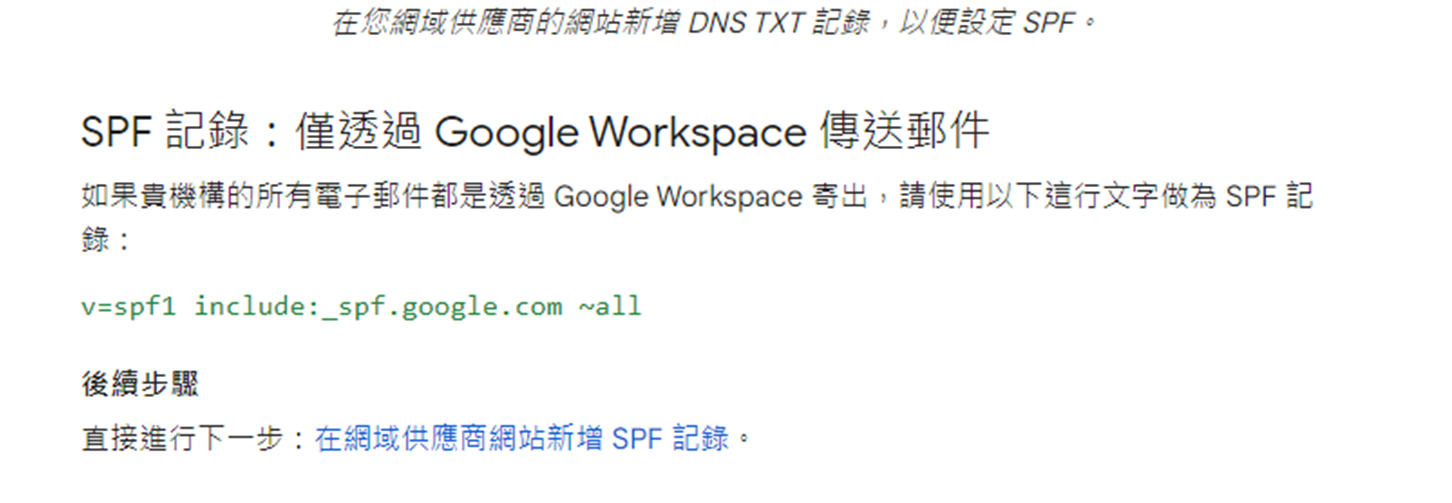
SPF 是最基本的防禦。請在你的 DNS 設定中新增一筆 TXT Record,並輸入以下參數:
- 詳細設定說明請見:定義 SPF 記錄-基本設定
- 如說明頁所述:請於DNS TXT Record中設定「v=spf1 include:_spf.google.com ~all」的參數。
宏庭小提醒: ~all 標記會告知收件伺服器,若郵件從未列於 SPF 記錄中的伺服器寄出,就將郵件標示為垃圾郵件。建議您在 SPF 記錄中使用 ~all 標記。
第二步:設置 DKIM(啟用數位簽章)
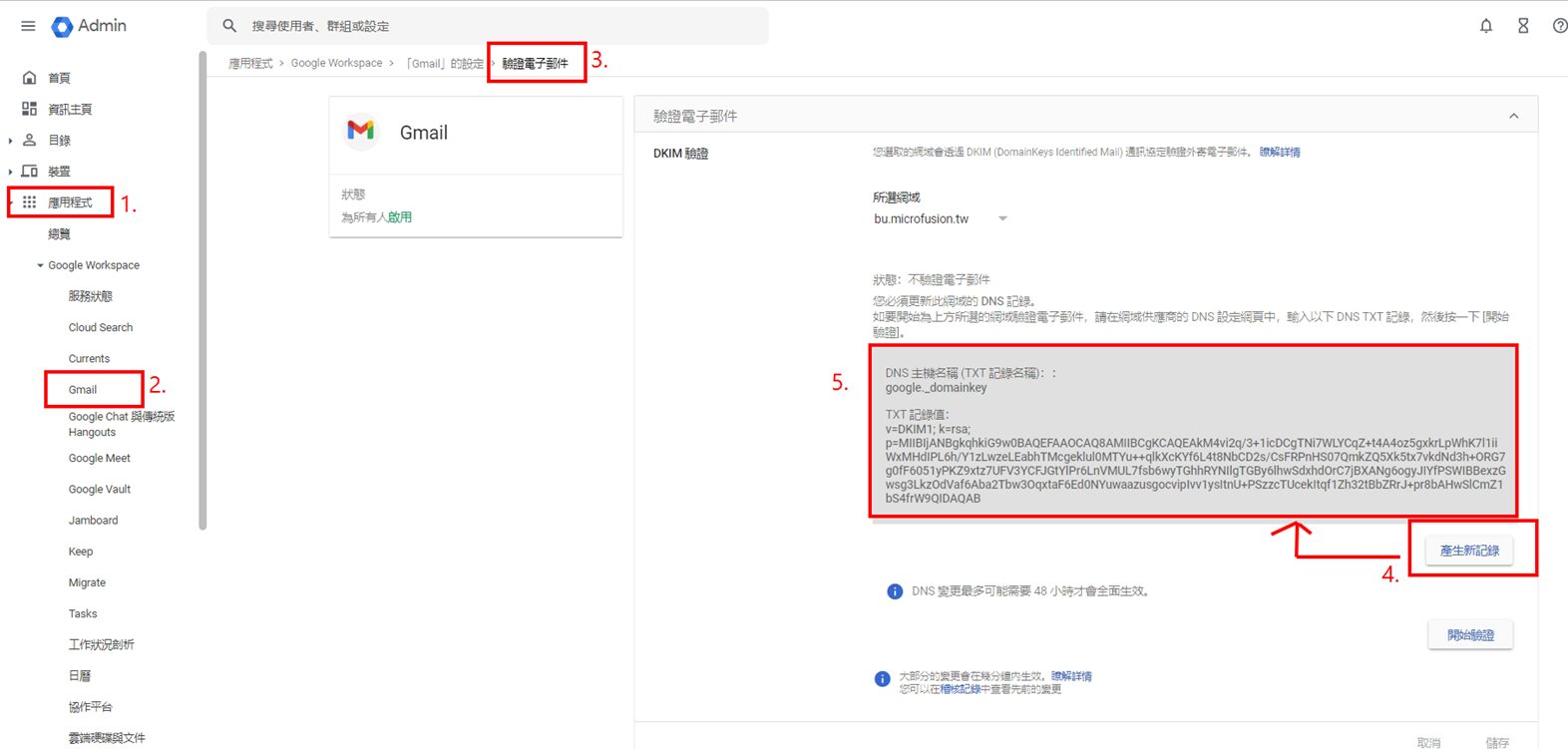
這是為了確保信件內容的完整性,需要到 Google 管理後台操作:
- 詳細說明請見: 為網域開啟 DKIM 功能
- 請於「Admin後台>應用程式>Google Workspace>Gmail>驗證電子郵件」,點選「產生新紀錄」
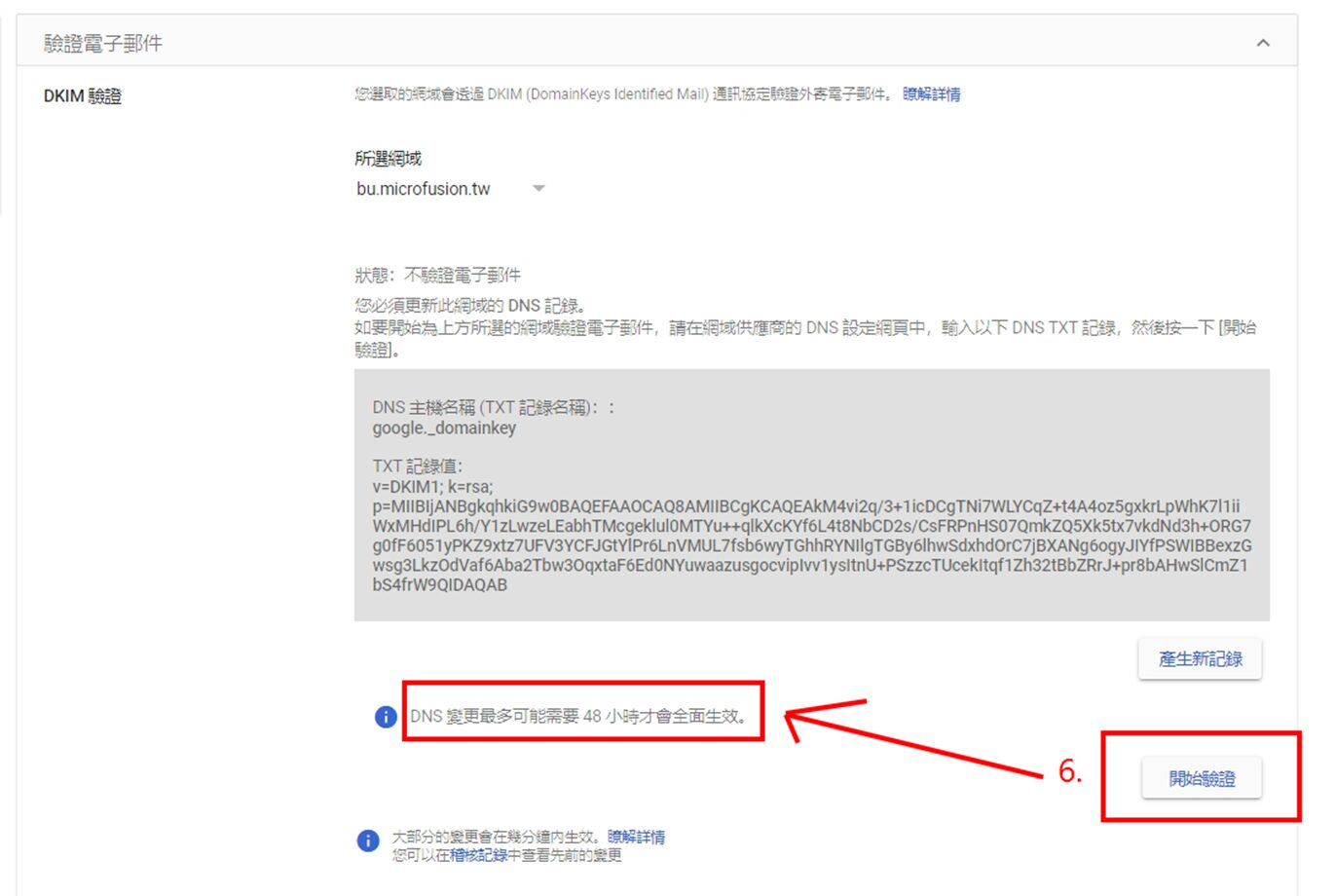
- 將產生出的txt參數加入DNS Record中後,再行回到第2點頁面,並點選開始驗證。
*此處驗證將進行48小時後方才生效。
第三步:設置 DMARC(最終防禦政策)
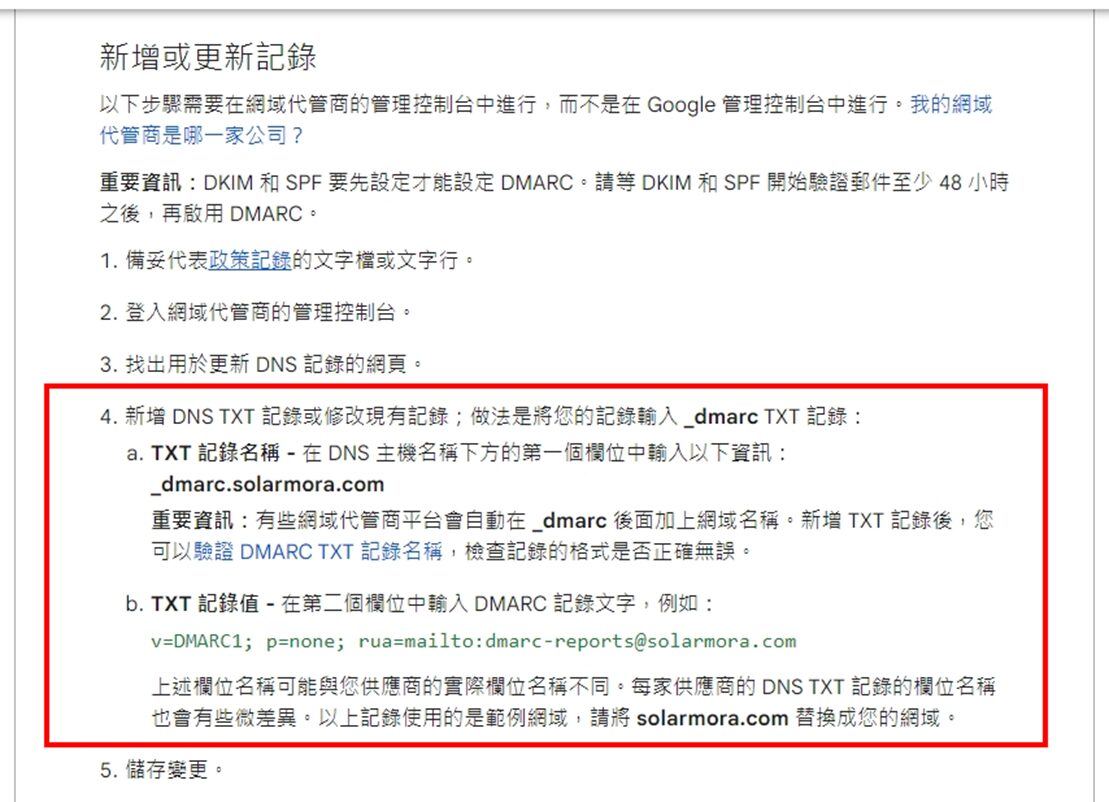
有了前兩項,最後要補上 DMARC 告訴世界如何處理異常信件。請新增一筆 TXT Record:
- 詳細說明請見:新增 DMARC 記錄
- 如說明頁所述: 請於DNS TXT Record中設定「TXT 記錄名稱:_dmarc.solarmora.com(紅字部分請輸入貴公司網域);TXT 記錄值: v=DMARC1; p=none; rua=mailto:dmarc-reports@solarmora.com(紅字部分請輸入貴公司網域)」的參數。
設定完成後,如何確認我有做好?
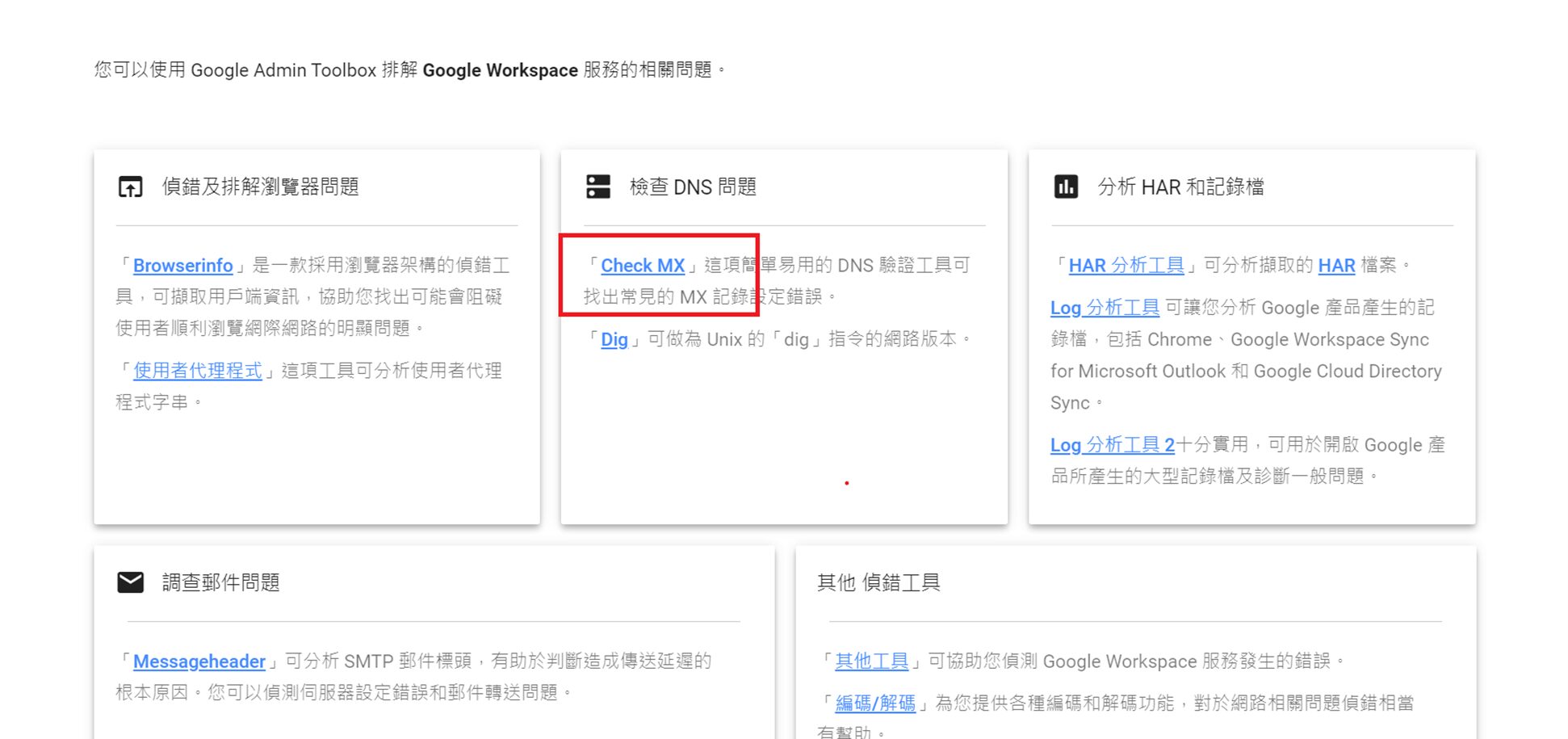
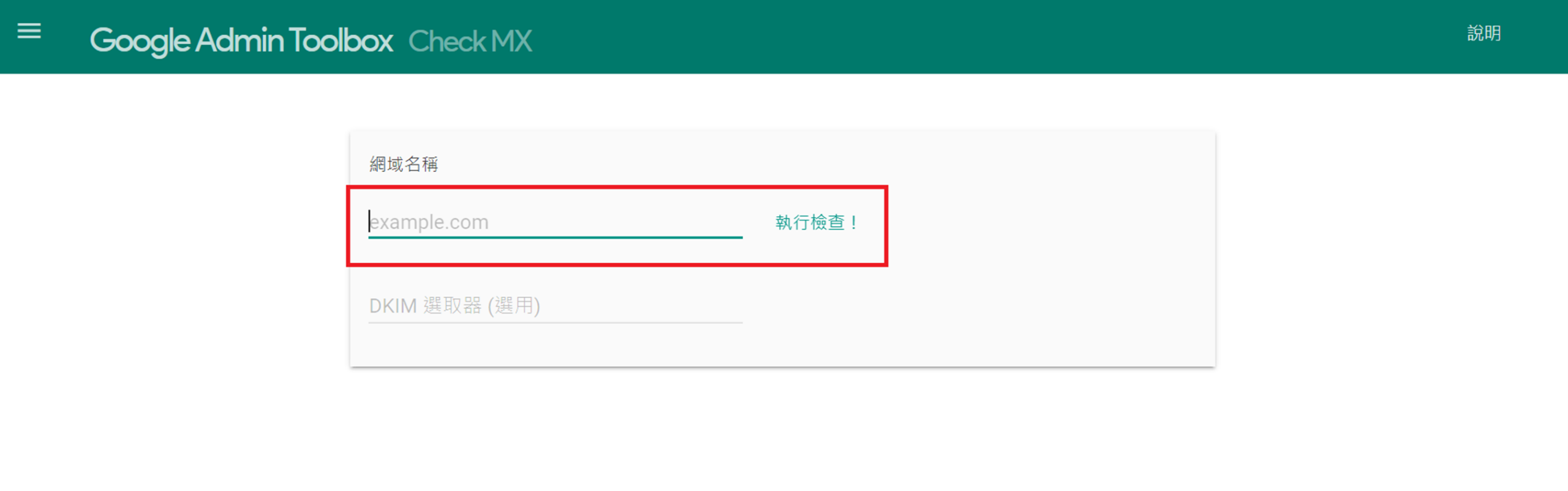
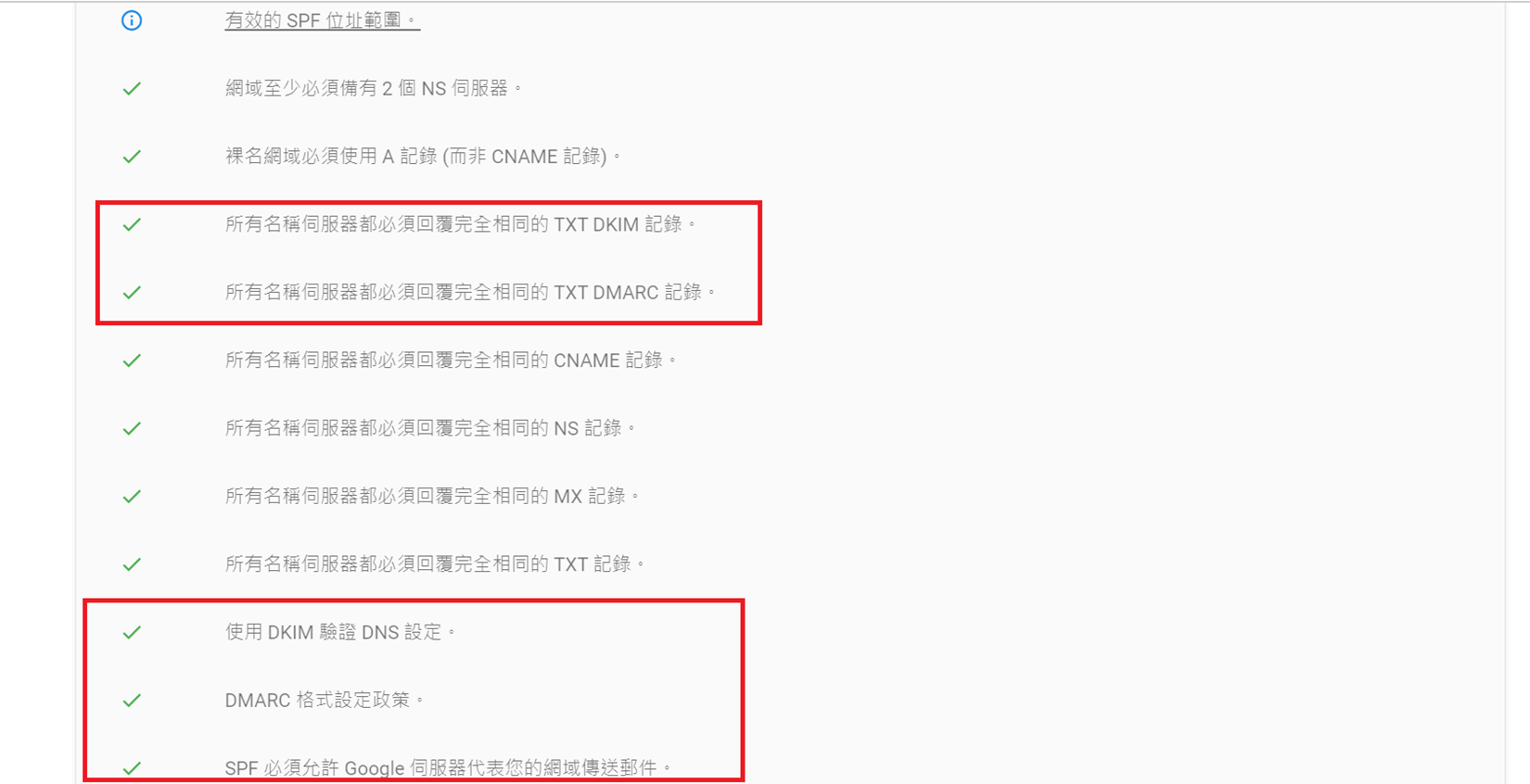
宏庭科技提醒您,別忘了做最後檢查。推薦使用 Google Admin Toolbox 進行檢測。只要輸入網域,系統就會自動幫你掃描 SPF、DKIM、MX 紀錄是否正確運行,綠色勾勾越多,代表你的郵件到達率越高!
覺得 DNS 設定太複雜?或者擔心公司資安有漏洞? Microfusion 宏庭科技是同時具備 Google Cloud 與 Google Workspace 之 Services、Co-sell 及 Technology Premier Partner 多重頂級身分的合作夥伴。在 Security (資訊安全)、Infrastructure (基礎建設)、AI 與 Chrome 四大領域,宏庭科技皆取得專業認證,能為您的 Google Workspace 環境提供從郵件安全到自動化協作的全方位優化。我們擁有專業的架構師與技術團隊,提供一站式雲端解決方案。