


在數位轉型的浪潮下,越來越多工作者開始體驗到 Google Workspace 帶來的便利性。但您是否也曾遇到這樣的困擾:公司電腦用的是 Outlook,但手機和私人行程卻習慣用 Google Calendar,導致您必須在兩個行事曆之間頻繁切換,甚至不小心錯過重要會議?
別擔心!身為您的雲端最佳夥伴,Microfusion 宏庭科技分享一個超實用的職場小技巧。透過簡單的「匯出」與「匯入」動作,就能將 Outlook 裡的會議行程搬家到 Google Calendar,讓您輕鬆實現行事曆的統一管理。
趕快跟著我們的步驟,一起優化您的雲端工作流程吧!
目錄
目錄
行前須知:手動匯入與即時同步的差異
在開始操作之前,有一個重要的觀念需要先釐清。本文介紹的方法是利用 .ics 檔案進行「單次資料匯入」。
- 這是什麼意思? 這代表我們是把 Outlook 當下既有的行程「打包」複製一份到 Google Calendar。
- 要注意什麼? 這兩者之間不會建立即時連動。也就是說,當您匯入完成後,如果在 Outlook 新增了一個新會議,它「不會」自動出現在 Google Calendar 上,您需要再次手動操作。
這個方法非常適合以下兩種情境:
- 您決定從 Outlook 正式搬家,全面轉移到 Google Workspace 生態系。
- 您需要備份舊的行程資料,以便在不同裝置上查看。
手把手教學:如何將 Outlook 行事曆匯入 Google Calendar
準備好了嗎?只要跟著以下三個階段操作,幾分鐘內就能搞定!
步驟一:從 Outlook 打包你的行程(匯出 .ics 檔)
首先,我們需要將 Outlook 的資料轉存成通用的行事曆檔案格式(.ics)。
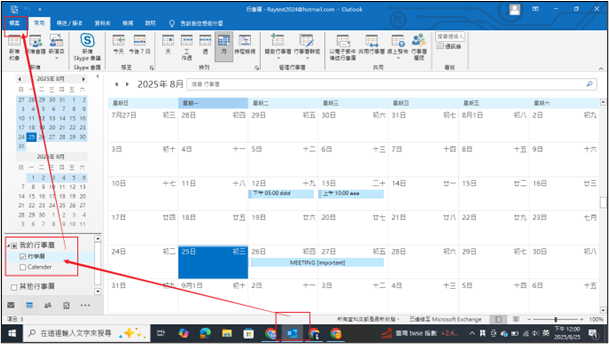
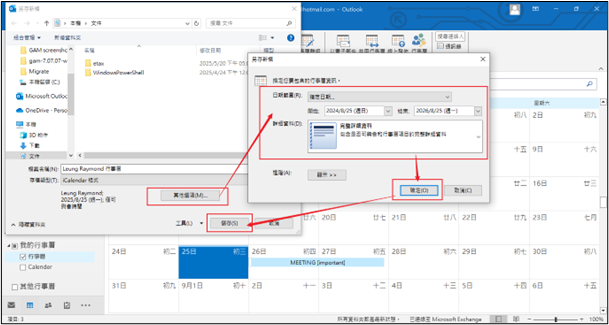
1.選取行事曆: 打開您的 Outlook 電腦版,切換到「行事曆」頁面,勾選您想要匯出的那個行事曆。選取行事曆 > 勾選要上傳的「行事曆」> 檔案
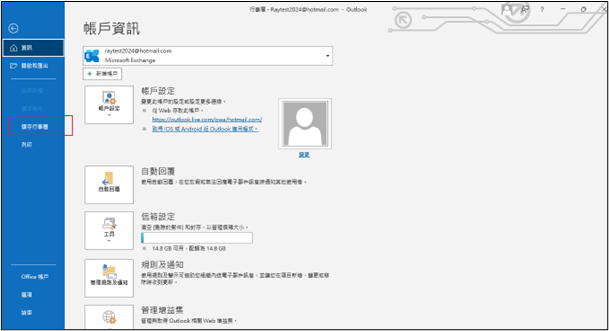
2.儲存行事曆: 選擇「儲存行事曆」功能。
3.調整設定: 調整時間後儲存檔案到電腦。如果您只需要匯出特定日期範圍(例如未來一年的行程),請在這裡調整,以免檔案過大。
4.存檔: 確認無誤後,將檔案儲存在您的電腦桌面或方便尋找的位置。這就是我們稍後要上傳的 .ics 檔。
步驟二:進入 Google Calendar 進行設定
接下來,我們要把戰場轉移到 Google Workspace。
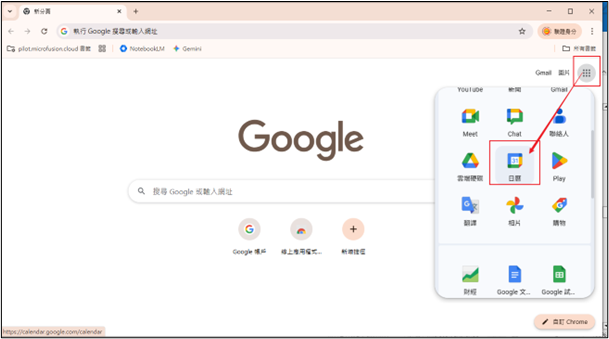
1.開啟 Google 日曆: 使用瀏覽器登入您的 Google 帳號,並進入 Google 日曆。
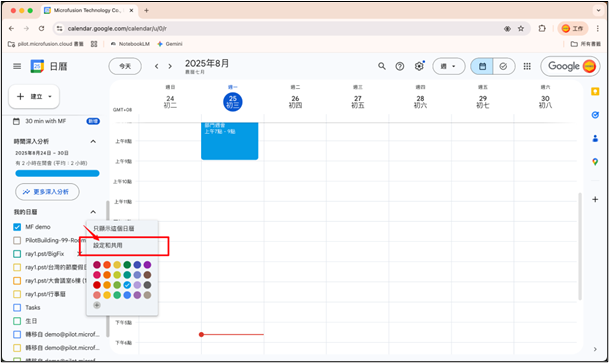
2.進入設定選單: 點擊右上角的齒輪圖示(設定),然後選擇「設定」。
步驟三:執行匯入與確認
最後一步,把剛剛打包好的檔案上傳上去!
1.找到匯入功能: 在設定頁面的左側選單中,點選「匯入及匯出」。
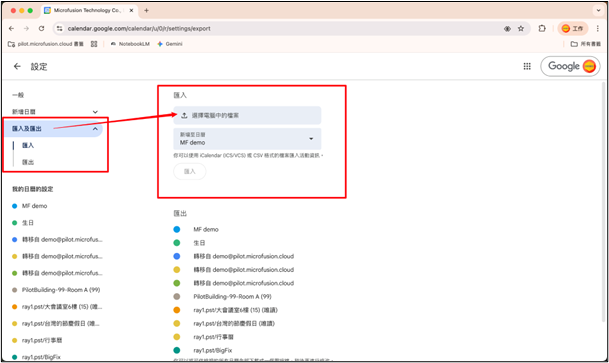
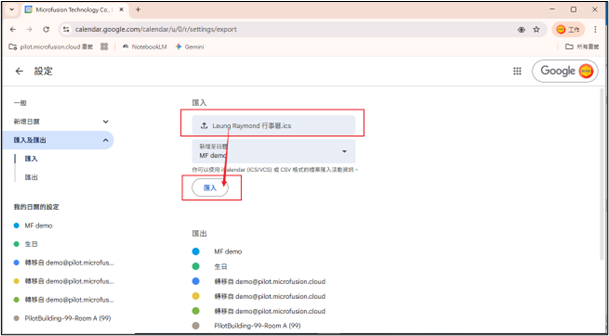
2.選擇檔案: 在「匯入」區塊,點擊「選擇電腦中的檔案」,並選取剛剛存好的 .ics 檔。
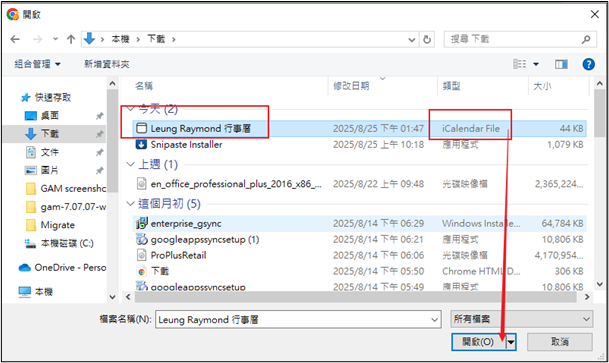
3.選擇目標行事曆: 在「新增至行事曆」的選項中,選擇您想要將這些行程存入哪個 Google 日曆帳號中(通常是預設的那個)。
4.點擊匯入: 按下「匯入」按鈕。
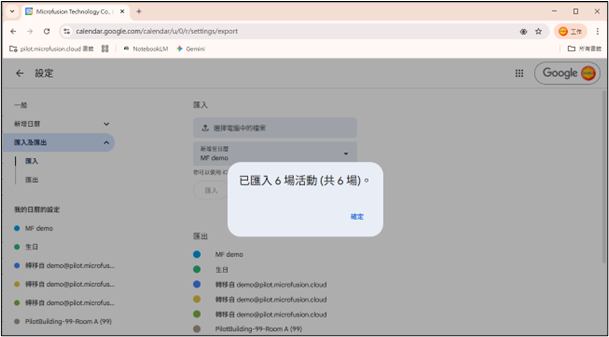
5.大功告成: 系統會花一點時間處理(視資料量而定),完成後會顯示「成功匯入 X 項活動」。回到日曆主畫面,您就會看到原本 Outlook 的行程都已經乖乖在 Google Calendar 裡囉!
透過上述步驟,您已經成功解決了個人的資料轉移問題。然而,對於企業而言,資料的遷移遠比個人操作來得複雜且關鍵。
為什麼企業選擇 Google Workspace?
相較於傳統的地端軟體,Google Workspace 強調的是「即時協作」與「AI 賦能」。企業在進行雲端部署時,不僅僅是為了節省硬體成本,更是為了讓團隊能在任何時間、任何地點,透過雲端行事曆、Meet 會議與 Docs 文件無縫合作。
Microfusion宏庭科技擁有豐富的雲端服務導入經驗,我們能協助企業:
- 無痛遷移: 使用專業工具進行大規模資料搬遷,確保信件、聯絡人與行事曆完整轉移,不影響日常營運。
- 混合雲策略: 如果企業需要同時保留 Outlook 與 Google 環境,我們能規劃共存架構,實現真正的雙向同步。
- 資安合規: 在享受雲端便利的同時,確保企業數據符合最高的資安標準。
Microfusion 宏庭科技身為 Google Workspace 最高等級夥伴,擁有豐富 Google Workspace 移轉經驗,在全國電子成功案例,引入「變革管理」(Change Management)框架,採取多層次的教育訓練策略,從組織 DNA 出發,優化流程與文化。宏庭科技協助全國電子於 4 個月內無痛完成全門市導入,確保營運零中斷。歡迎隨時聯繫宏庭科技,讓我們專業的雲端架構師為您量身打造最合適的解決方案,助您的企業在雲端時代搶佔先機!