


「明明設定都沒改,為什麼 ERP 系統今天突然發不出薪資單了?」
這可能是近期許多 IT 人員與財務部門最常遇到的困擾,隨著 Google 宣布將在 2025 年不再支援「低安全性應用程式」,以往直接在系統輸入帳號密碼就能發信的方式已漸行漸遠。雲端安全已進入身份驗證與權限最小化的時代。對企業而言,SMTP Relay 服務不僅是為了解決發信問題,更是保護企業網域不被惡意濫用、提升郵件抵達率的關鍵。今天,我們就來手把手教您如何正確設定 SMTP Relay 與應用程式密碼。
目錄
目錄
什麼是 SMTP Relay?讓 Google 成為企業郵件的「最強中繼站」
簡單來說,SMTP Relay(郵件轉送服務)就像是一個專業的郵件代轉中心。當您的企業內部系統(如 ERP、CRM、掃描器)需要對外發信時,先將信件交給 Google 的伺服器,由 Google 幫您完成最終的投遞。
這樣做有什麼好處?
- 穩定性高:利用 Google 強大的伺服器架構,大幅降低信件被判定為垃圾郵件的機率。
- 安全合規:不再需要將主帳號的密碼存在系統中,減少帳密外洩風險。
設定三部曲:從 Admin 後台到應用程式密碼
為了確保設定成功,建議按照以下三個階段進行操作。
第一階段:設定 Google SMTP Relay 轉發服務
這是為了告訴 Google:「我允許我的企業內部主機透過 Google 的伺服器發信。」
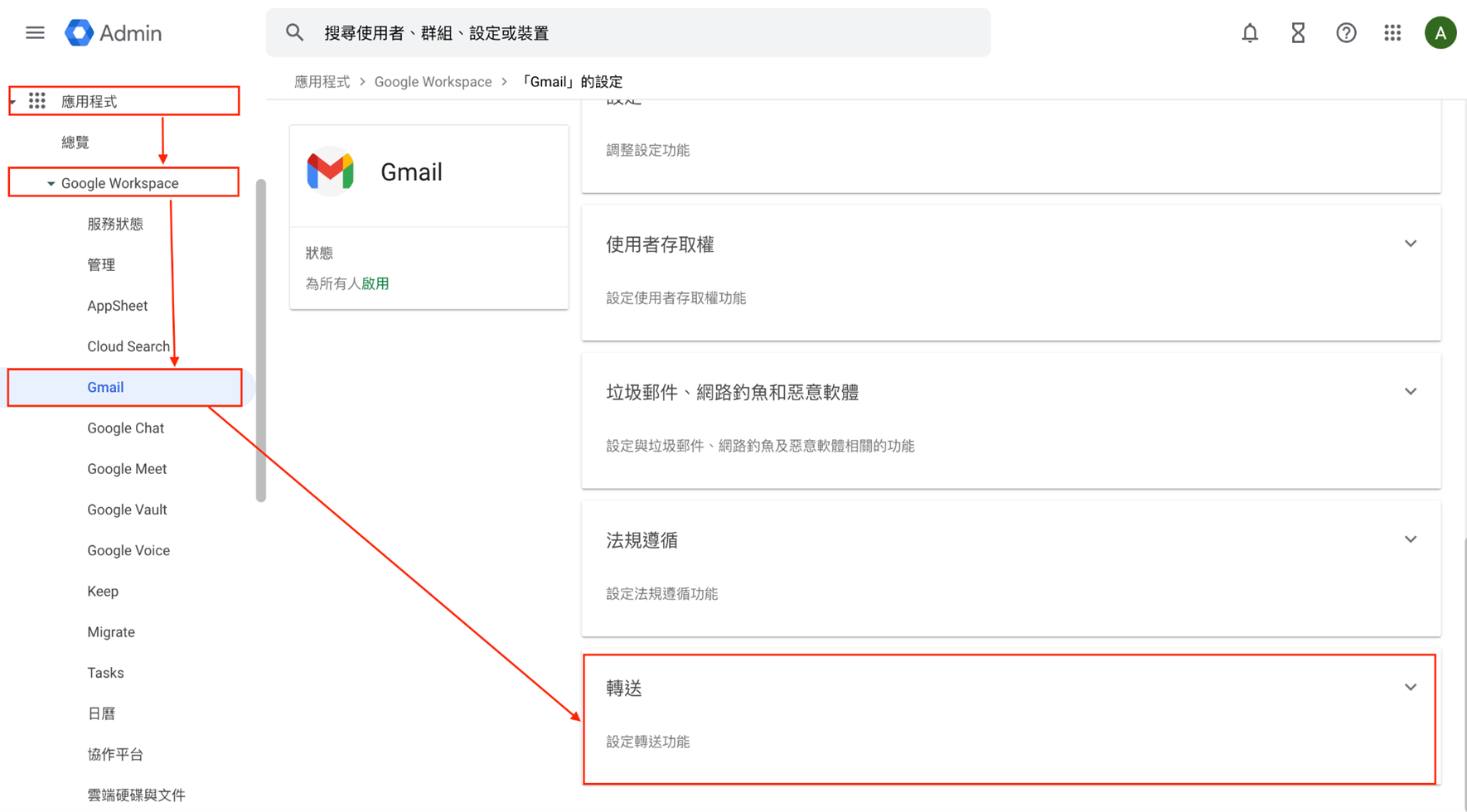
1.登入 Admin 後台 > 應用程式 > Google Workspace > Gmail > 轉送。
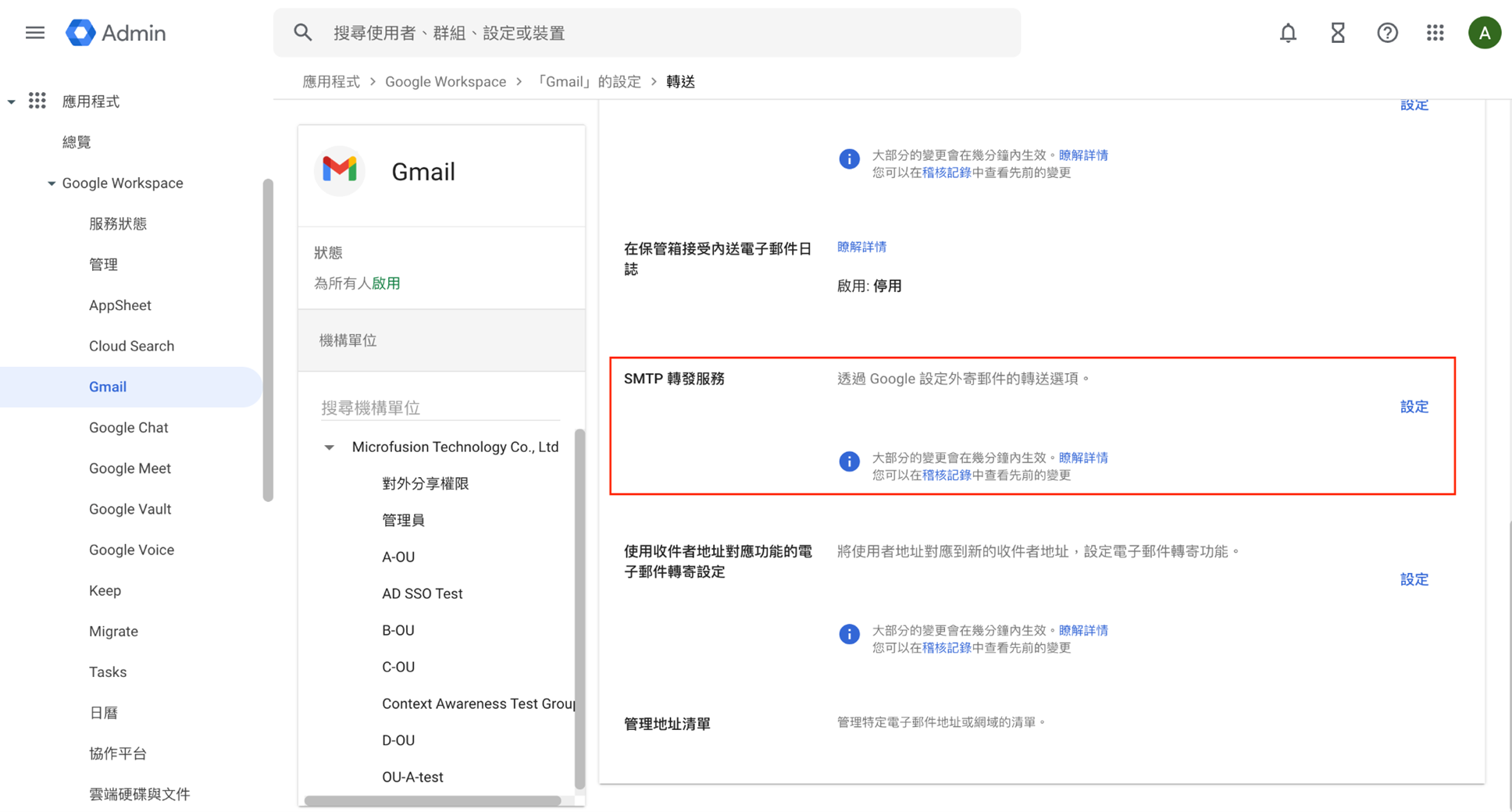
2.捲動至 SMTP 轉發服務 > 設定(若曾設定,請點選新增其他規則)。
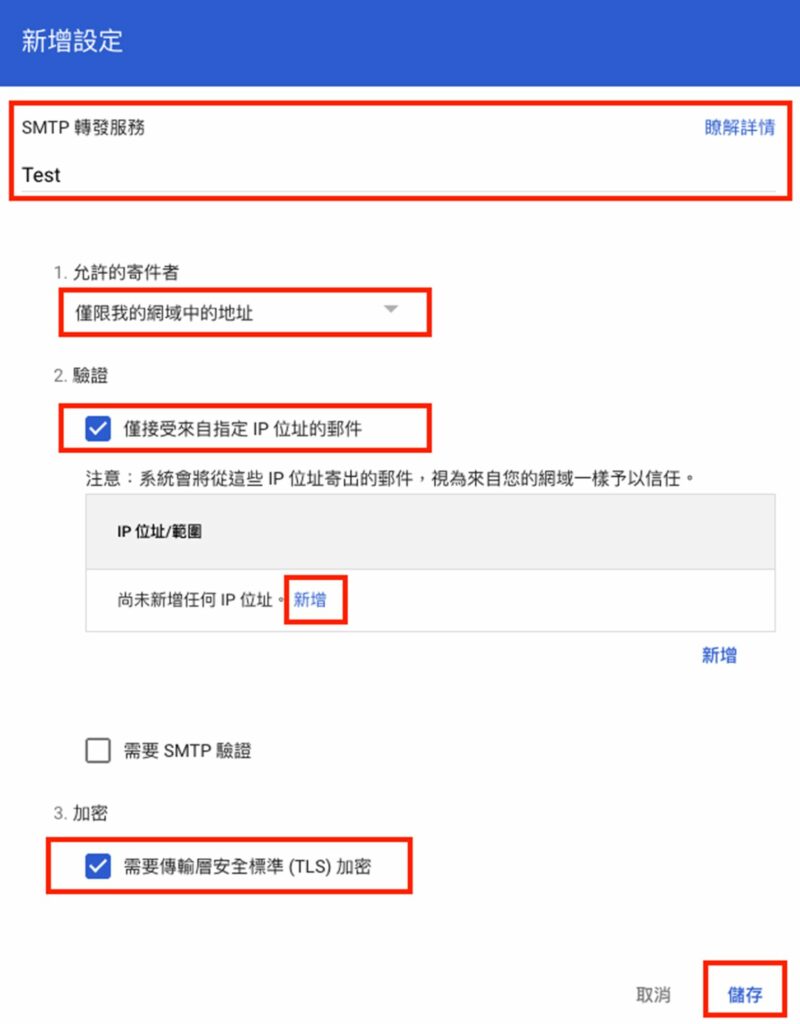
3.輸入「新增設定的內容」:
- SMTP 轉發服務名稱:輸入規則的名稱。
- 允許的寄件者:選擇「僅限網域中註冊的使用者」。
- 驗證:選擇「僅接受來自指定 IP 位址的郵件」> 新增企業內部系統的IP位址(表示Google會接受來自這些IP位址的郵件)。
- 加密:視企業內部系統是否支援TLS,若不支援請務必不要選擇。
- 最後點選儲存。
第二階段:準備發信帳號與「應用程式密碼」
由於 2025 年 3 月 1 日起,Google Workspace 不再支援低安全性應用程式,因此企業內部系統無法使用一般密碼,準備一個專門用來網站發信的 Gmail 信箱,確定登入 Gmail 帳號之後,需要完成以下兩項設定:
1. 啟用兩步驟驗證。
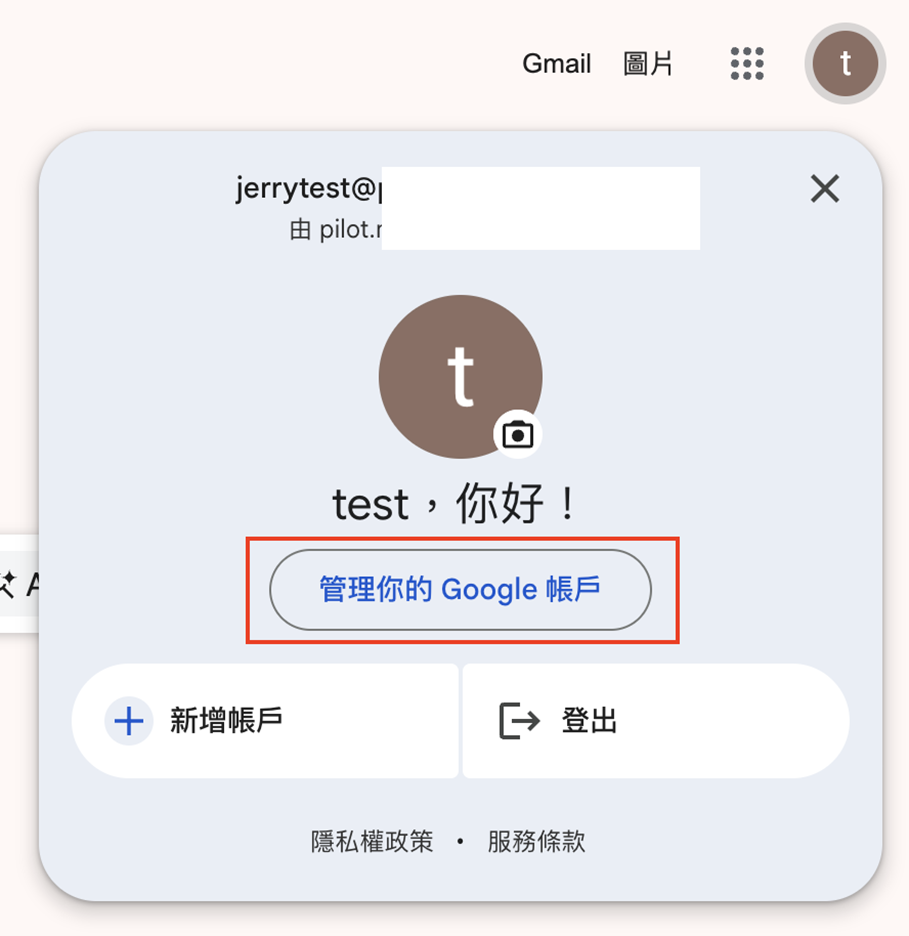
- 登入您要使用的 Gmail 後,請點右上角頭像,再選下方的「管理你的Google帳戶」。
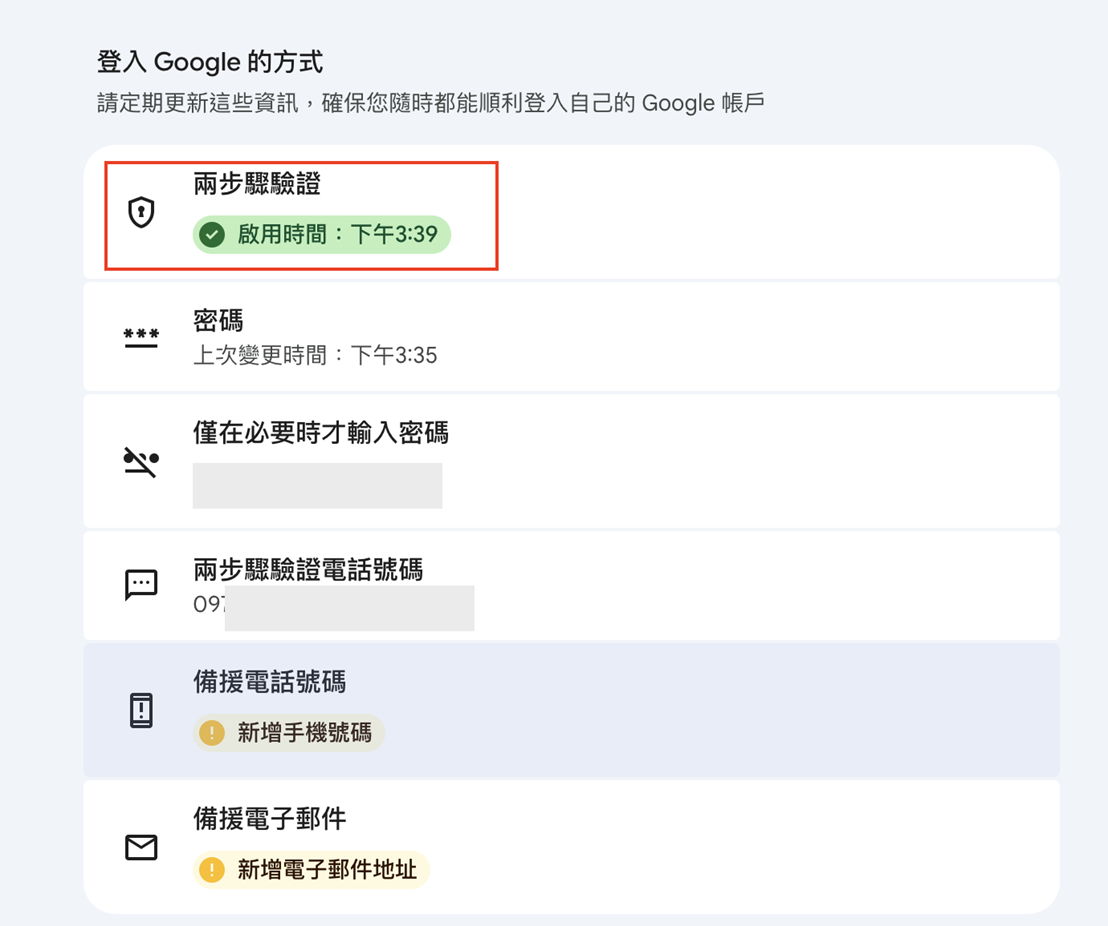
- 請選擇左邊側欄位中「安全性與登入」選單,確認你的「兩步驟驗證」手否有開啟。
2. 取得應用程式密碼。
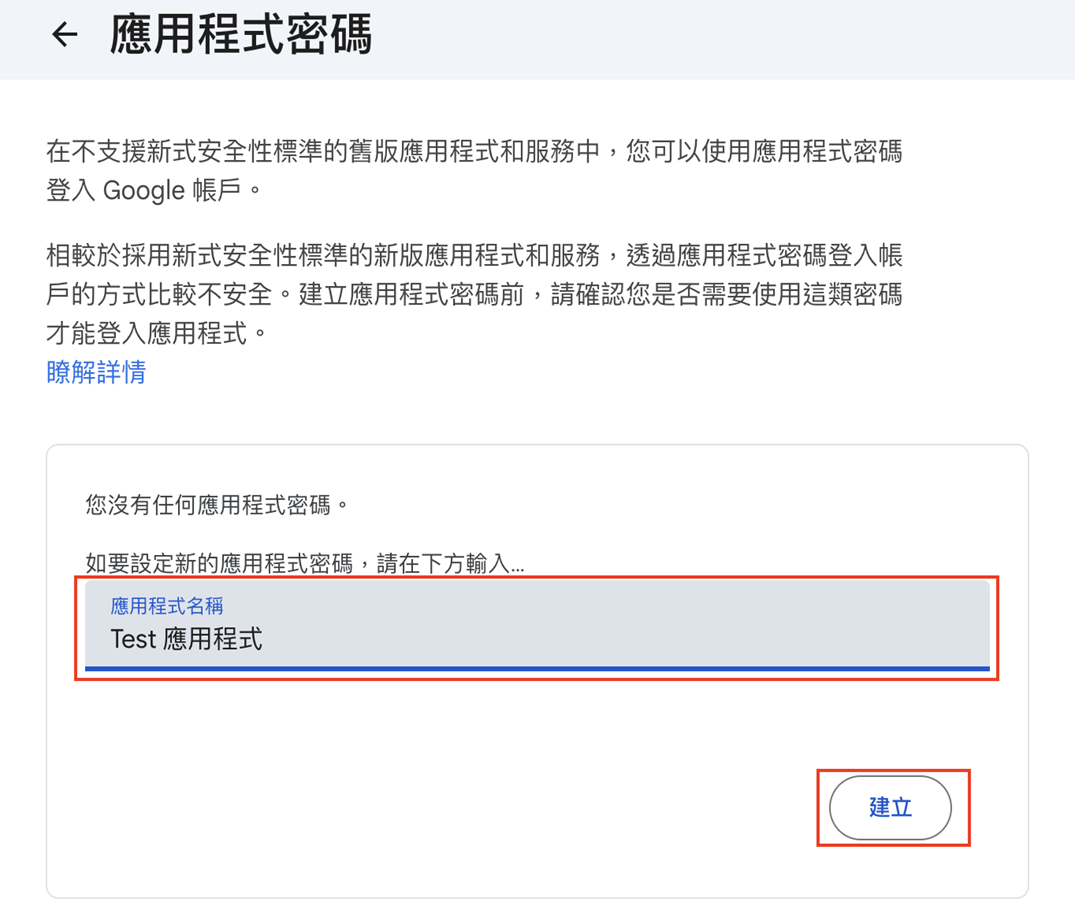
- 點選兩步驟驗證,選擇下方出現的 「應用程式密碼」。
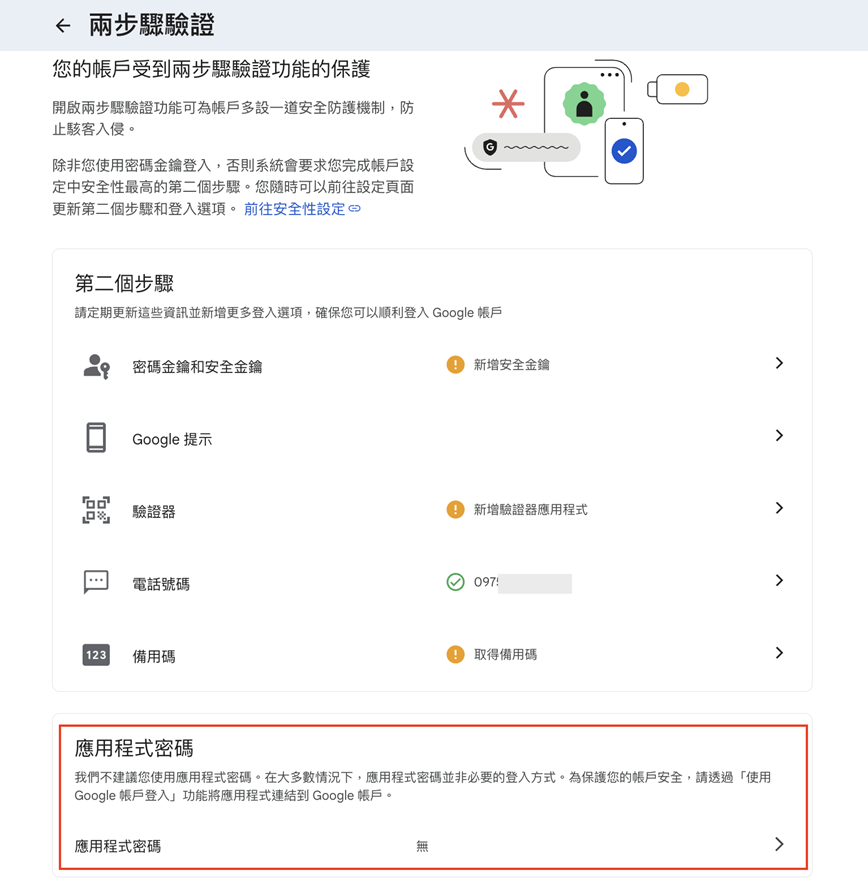
- 輸入應用程式名稱(如企業內部系統SMTP)> 建立。
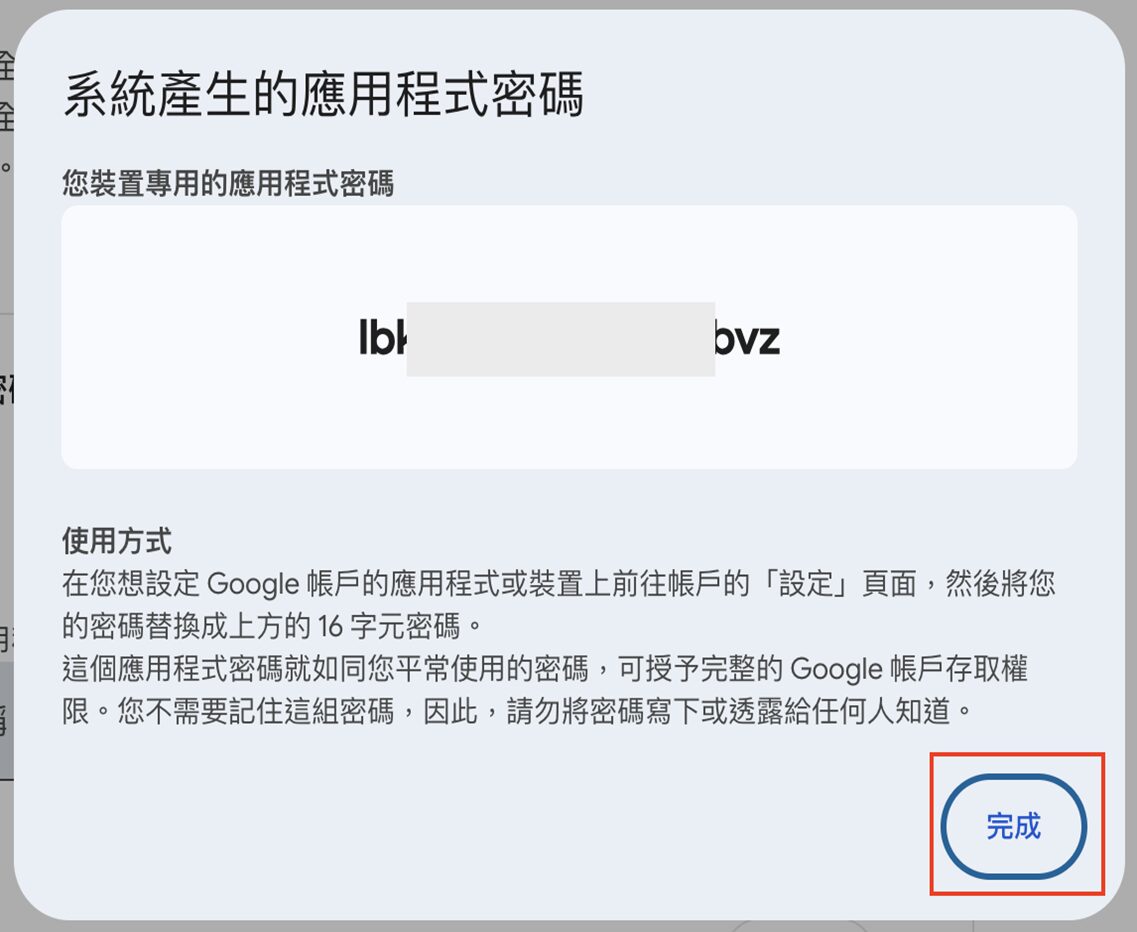
- 將系統產生的應用程式密碼複製記住(密碼務必要保存好,此畫面關閉後,無法再次取得密碼,只能刪除重新來)。
第三階段:在內部系統完成發信設定
將企業內部系統指向Google Workspace(於客戶企業內部系統設定,透過下列其一通訊埠連線至 SMTP 服務:smtp-relay.gmail.com:25、465 或 587)。
| 設定項目 | 建議值 | 說明 |
| SMTP 伺服器 | smtp-relay.gmail.com | – |
| 通訊埠 (Port) | 587 | 取決於您是否啟用TLS加密而有差別: -有啟用:port號碼請輸入587 。 -沒啟用:port號碼請輸入25、465或587。 |
| SMTP 帳號 | 取得應用程式密碼的gmail 信箱 | – |
| SMTP 密碼 | 應用程式密碼 | – |
除了設定,您更該關注的雲端安全趨勢
許多企業主會問:「為什麼 Google 要把事情變複雜?」其實,這背後反映了零信任安全架構的趨勢。傳統的「帳號+密碼」在自動化攻擊面前顯得非常脆弱,透過「SMTP Relay + 兩步驟驗證與應用程式密碼設置」的多重驗證,企業可以精確控管:誰能發信?從哪裡發信?以及發給誰?
宏庭科技建議,企業應趁此機會全面盤點內部的發信節點。如果您的企業發信量極大,或是涉及高度機密的資訊交換,除了基礎的 Relay 設定外,還應進一步配置 SPF、DKIM 與 DMARC 等郵件驗證協議,才能徹底防範網域被冒用的風險。
設定過程遇到障礙?或是擔心 Google Workspace 規範異動影響業務運作?宏庭科技擁有專業的技術顧問團隊,能為您提供從郵件遷移、安全加固到自動化流程整合的全方位解決方案。我們致力於將複雜的技術簡單化,讓您專注於核心業務的成長。
準備好升級您的企業郵件安全了嗎? 👉 立即聯繫宏庭科技專家團隊,獲取專業諮詢